

皆さんこんにちは。Claude Codeなどのコーディングエージェントが業務に急激に浸透してきていますね。
私も遅ればせながら先日から各種のツールを利用開始して業務効率化を体感しています。
そんなさなか、AWSからOSSとして登場したのがKiro Crewです。
私も早速使い始めて便利に使っていますので、私の環境と そのセットアップ方法についてご紹介したいと思います。
Kiro Crewの紹介
Kiro CrewはコマンドラインインタフェースであるKiro CLIをオーバーラップする形で常駐するゲートウェイのソフトウェアです。
Kiro CLIのオーケストレーター層として動作し、エージェントをコントロールして連続的なタスクを進めることができます。
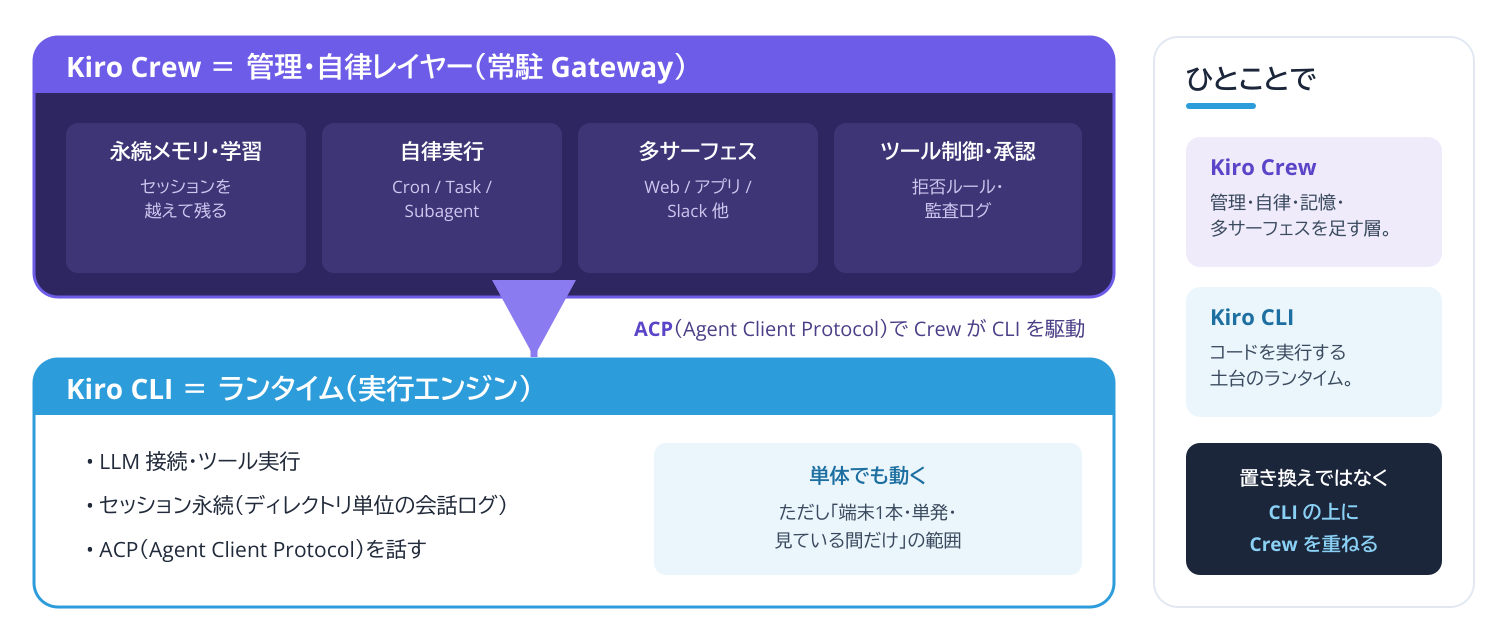
OSSとして公開されており、Windows/Mac/Linuxなど任意の環境で動作します。
ダウンロードはこちらから
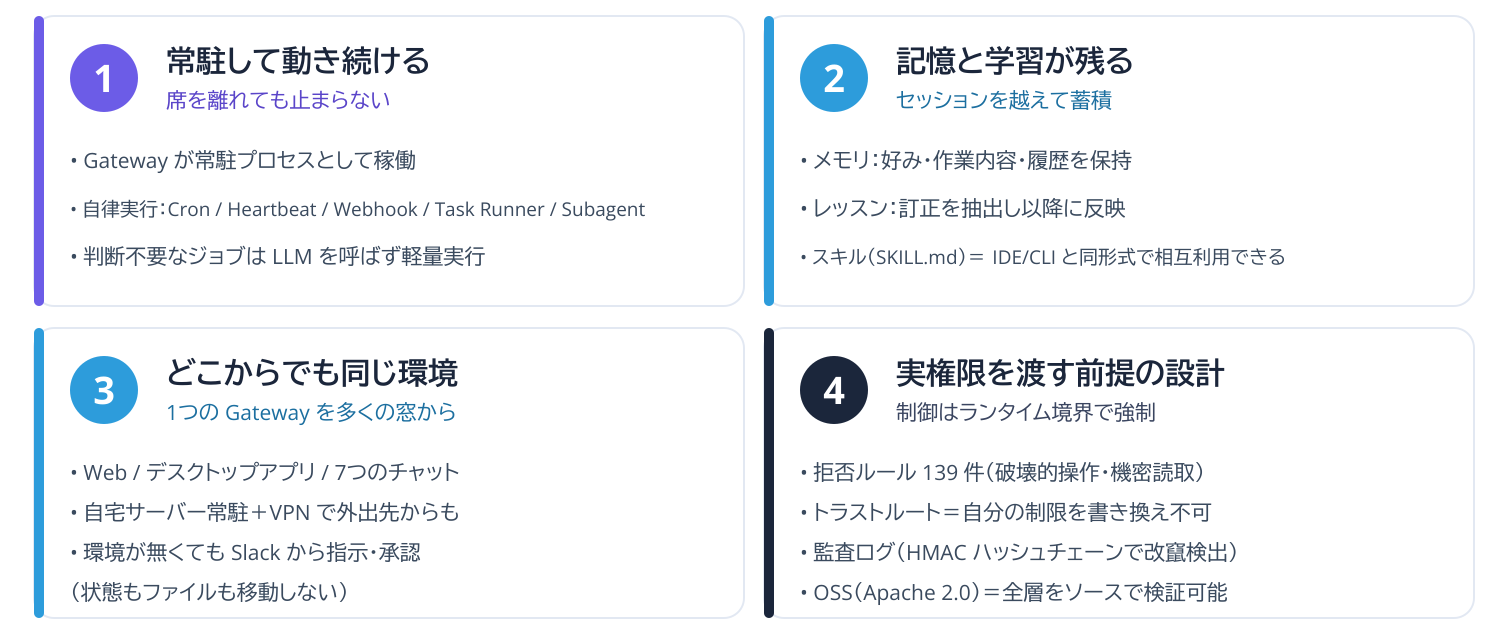
Kiro Crewの特徴としては以下4点挙げられるかと思います。
- 常駐し自律的に動作する
常に常駐しており、Cronでの定期実行を指示することが可能。 - 記憶・学習が残る
ユーザーの好みや過去の誤りを覚え、自動的に反映してくれる。 - どこからも実行できる
Slackなどツール連携により、いつでも指示・承認ができる - セキュリティ第一に考慮されている
破壊的な操作、自身の設定変更、デプロイなどは拒否する設定になっている。
本内容は以下の記事を参考にしました。詳しくはこちらをご覧頂ければと思います。


システム構成
リモート環境で実行したい
さて、外出中にも開発を続けてアイディアを実現していきたいといった場合には、当然ながら常時Kiro CLIとKiro Crewが稼働している環境を準備する必要があります。Windows版/Mac版/Linux版 のダウンロードができますが、いずれにせよその環境(PC)は必要な間、常時稼働させる必要があります。
メインPCを24時間常時稼働させておくのは難しいですし、またセキュリティを考慮されているとは言え自分のメインPCのデータをAIにアクセス可能にするのは抵抗感がある方も多いでしょう。
そんな方にオススメなのが、Kiro Crewをサーバとして稼働させてアクセス可能にするという構成です。
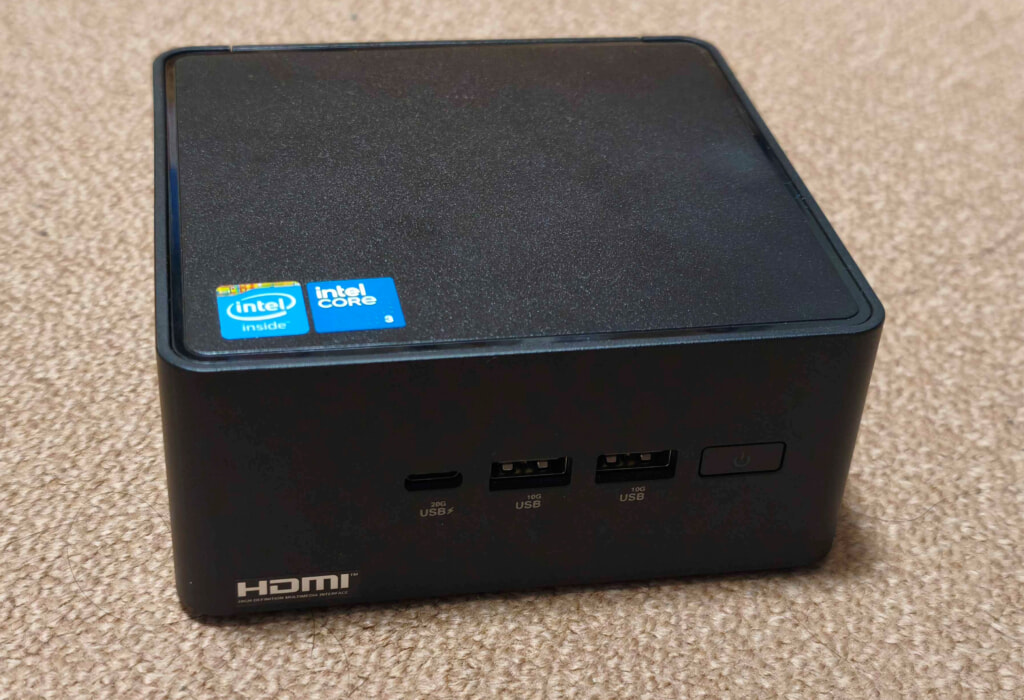
運良く?私の自宅にはProxmoxで稼働する自宅ラボ環境があるので、そこにKiro Crewサーバを立ててみます。
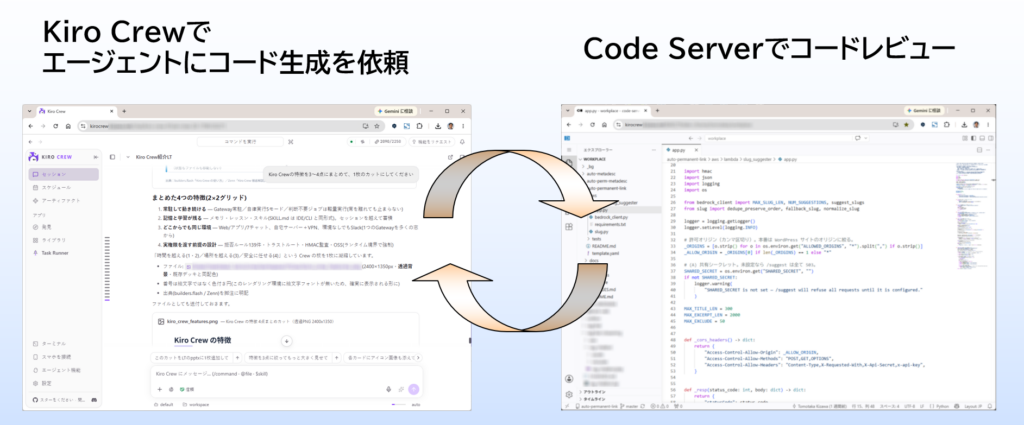
Kiro Crew+Code Server同居構成が至高
KiroCrewをサーバに設置した場合、どのように生成物(コードレビューを行うのか)というのか課題になります。
そんなときにオススメなのが、Web版VSCodeとなる、CodeServerの同居です。
生成物を速やかにチェックすることができ、最高です。
構築手順・構成
システム構成
上記の通り、当方ではProxmoxの仮想環境があるので、そこにKiroCrew専用の仮想マシンを立て環境構築を行います。
※ なお、厳密には仮想マシンではなく、Linuxコンテナ(LXC)上に構築しました。
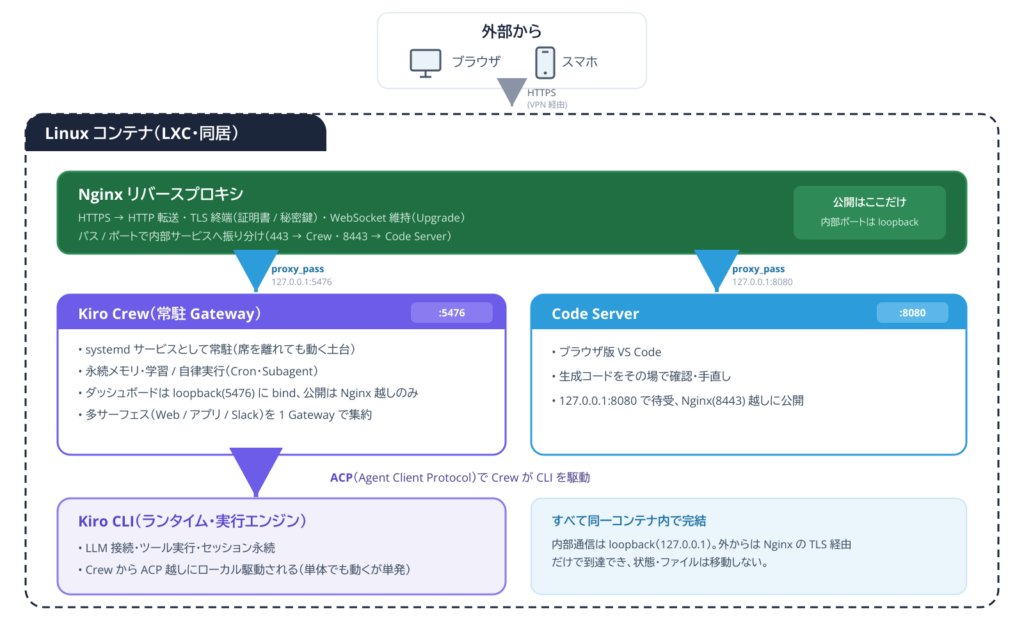
この構成で、LAN内からはいつでもサーバアクセス可能です。
また当方では外出時に自宅にリモートアクセスできるVPN環境もあるので、VPN接続することで外出中のPCやスマートフォン・タブレットからも開発を継続できるようにしています。
仮想サーバの立ち上げ
まず、仮想サーバを新規に立ちあげます。
- スペック
- メモリ : 最低12GB(16GB以上推奨)
- vCPU : 4vCPU (2vCPU以上推奨)
- OS : AlmaLinux10 Linuxコンテナ(LXC)
メモリが割り当て少ない場合、Kiro Crew Gatewayが起動しても応答が無かったり、エージェントの起動に失敗したりします。
余裕を持った割り当てをオススメします。なおAlmaLinuxを採用しているのには特に理由はなく、単に私の好みですw
Kiro CLIのインストール
まずは普通にKiro CLIをインストールします。
$ curl -fsSL https://cli.kiro.dev/install | bash
Kiro CLI installer:

Downloading package...
? Downloaded and extracted
? Package installed successfully

? Installation complete! Happy coding!

Next steps:
Use the command "kiro-cli" to get started!
初回の実行時にBuilder IDでの認証が必要です。
Kiro Crewのインストール
続いてKiro Crewもインストールします。事前にPythonの実行環境が必要です。
$ curl -fsSL https://download.crew.kiro.dev/cli.sh | sh
自動起動するようにサービスとしてインストールします。
$ kirocrew service install
動作確認を行います。
$ kirocrew service status
system scope: active (running)
● kirocrew.service - Kiro Crew gateway (dashboard + Slack + cron)
     Loaded: loaded (/etc/systemd/system/kirocrew.service; enabled; preset: disabled)
     Active: active (running) since Sat 2026-10-10 00:11:19 JST; 22h ago
       Docs: https://github.com/kirodotdev/KiroCrew
   Main PID: 176 (kirocrew)
      Tasks: 63 (limit: 376539)
     Memory: 3.4G (peak: 3.5G)
        CPU: 12min 22.465s
     CGroup: /system.slice/kirocrew.service

$ kirocrew doctor
Kiro Crew Doctor ?

Platform
  edition:     ? standalone
  jail:        ?  no jail provider (public edition)
多くの環境では支障なくインストールできてしまうかと思います。
Code Serverのインストール
上述の通り生成されたコードを確認・レビューできるようにするため、Code Serverのインストールを行います。
$ curl -fsSL https://code-server.dev/install.sh | sh
自動起動するように設定します。
$ systemctl enable code-server@(インストールしたユーザー名)
$ systemctl start code-server@(インストールしたユーザー名)
Nginxリバースプロキシのインストール・設定
当方環境ではProxmoxホストCAで仮想マシンの証明書を発行していますので、証明書を用いてKiro CrewおよびCode Serverへの接続をHTTPS化できるようにします。

なお、LAN内なのでHTTPでも大きな支障は無いのですが、最近のChrome等のブラウザでは
- アドレス欄に「保護されていない通信」と表示される
- ファイルのダウンロードを行った際に警告が表示される
こともあり、SSL化することにした次第です。
証明書ファイルは以下に設置しました。
- 証明書:/etc/ssl/certs/kirocrew.crt;
- 秘密鍵:/etc/ssl/private/kirocrew.key
nginxのインストール
インストール
$ sudo dnf -y install nginx
Kiro Crew用のリバースプロキシ設定
先にリバースプロキシ経由でKiro Crewアクセスを受け付けるよう、.kiro/crew/config.jsonを修正します。
以下の行の箇所を、実際にアクセスを受け付けるFQDNに書き換えます。
  "dashboard": {
    "url": "https://kirocrew.example.com",
そして、以下ようなファイルを /etc/nginx/conf.d/kirocrew.conf として保存します。
kirocrewへの接続をHTTPSで受付、5476ポートに転送する設定です。
# HTTP(80)へアクセスが来た場合はHTTPSに自動転送
server {
    listen 80;
    server_name kirocrew.example.com;
    return 301 https://$host$request_uri;
}

# HTTPS(443)の設定
server {
    listen 443 ssl;
    server_name kirocrew.example.com;

    # 証明書を指定
    ssl_certificate /etc/ssl/certs/kirocrew.crt;
    ssl_certificate_key /etc/ssl/private/kirocrew.key;

    location / {
        proxy_pass http://127.0.0.1:5476;
        proxy_set_header Host $host;
        proxy_set_header Origin https://$host;

        proxy_set_header X-Real-IP $remote_addr;
        proxy_set_header X-Forwarded-For $proxy_add_x_forwarded_for;
        proxy_set_header X-Forwarded-Proto $scheme;

        # KiroCrewの通信(WebSocket)を維持するための設定
        proxy_http_version 1.1;
        proxy_set_header Upgrade $http_upgrade;
        proxy_set_header Connection "upgrade";
        proxy_read_timeout 86400;
    }
}
Code Server用のリバースプロキシ設定
同様に8443ポートでHTTPSを受け付け、Code Server(デフォルト8080)に転送する設定です。
これを /etc/nginx/conf.d/codeserver.conf として保存します。
server {
    listen 8443 ssl;
    server_name kirocrew.example.com;

    # KiroCrewと同じ証明書
    ssl_certificate /etc/ssl/certs/kirocrew.crt;
    ssl_certificate_key /etc/ssl/private/kirocrew.key;

    location / {
        proxy_pass http://127.0.0.1:8080;
        proxy_set_header Host $host;
        proxy_set_header Origin https://$host;
        proxy_set_header X-Real-IP $remote_addr;
        proxy_set_header X-Forwarded-For $proxy_add_x_forwarded_for;
        proxy_set_header X-Forwarded-Proto $scheme;

        # code-serverはWebSocket通信を多用するため必須
        proxy_http_version 1.1;
        proxy_set_header Upgrade $http_upgrade;
        proxy_set_header Connection "upgrade";
        proxy_read_timeout 86400;
    }
}
ファイルの設置が終わったらnginxを再起動します
$ sudo systemctl restart nginx
動作確認
以上の設定で、443ポート(HTTPS)でKiroCrew、8443ポート(HTTPS)でCode Serverにアクセスできるようになったはずです。
なお、Kiro Crewへの初回接続時にトークンが求められるかと思います。
その際には、シェルにて以下のコマンドを入力し表示されたトークンを入力してください。
$ kirocrew token
まとめ
以上、私の自宅で稼働している、Kiro Crewの開発環境構築手順でした。
この環境を使い出して1ヶ月が経過しましたが、毎日のようにアクセスして開発に取り組んでいます。
私はインフラエンジニアのキャリアが長いので日常的にIDEを開く習慣が無かったのですが、Kiro Crewのようなチャット形式は取っつきやすくハードルが低いので良いですね。大変気に入りました。
なお、現時点ではAIに開発を指示するにもクラウドのベストプラクティスの理解が必要と感じています。
コーディングには強くない私にとっては追い風が吹いているようにも感じます。
今後もアイディアが湧いてきた際には、どんどん開発にチャレンジして行ければと思います。
皆様もKiro Crewでバイブコーディングにチャレンジしてみてはいかがでしょうか?
おまけ
9月/10月の各種イベントで、Kiro Crewについて発表した内容を添付します。
ご参考にして頂ければ幸いです。
コメント